
Organisation des classes dans Vectorworks

- Attendance Mode Online: OnlineEventAttendanceMode
- Attendance Mode Mixed: MixedEventAttendanceMode
- lowPrice: 3800
- highPrice: 5800
- Disponibilité: In Stock
- Debut des ventes: 14-01-2022
- Prix: 5000
- Monnaie: EUR
- Quantité de billets en vente: 10
- Gamme de prix: 5800
- Type d'organisation: Organization
- Organiser: Oliverdy formation
- Type de personnalite: Performing Group
- Nom de la personne: Oliverdy
- Adresse: 8 Rue des Tilleuls, Voisins-le-Bretonneux, France
- Lieu: Oliverdy
- Telephone: +33667722672
- Region: Île-de-France
- Ville: Voisins-le-Bretonneux
- Code postal: 78960
- Pays: FR
- Nom de l'organisateur: Oliverdy formation
- Url de l'organisateur: https://oliverdy.com/
- Nom du commentaire de l'article: Anotea Pole-Emploi
Comment utiliser les classes et le menu Organisation de Vectorworks
Les classes constituent une manière très pratique d’organiser vos éléments de dessin. Elles sont relativement similaires aux calques, bien que n’étant pas liées à l’utilisation de ces derniers.
Classes
Les classes constituent une manière très pratique d’organiser vos éléments de dessin. Elles sont relativement similaires aux calques, bien que n’étant pas liées à l’utilisation de ces derniers. Par principe, la classe est un attribut affecté à chaque objet du dessin. Les classes peuvent être utilisées pour créer des familles d’objets, pour qualifier des objets ou encore pour optimiser les affichages en masquant certains éléments.
Les classes sont contrôlées soit par :
• la commande Classes… du menu Organisation qui ouvre la boîte de dialogue sur l’onglet "Classes". Le détail de cette boîte de dialogue est expliqué ci-dessous.
• la palette Explorateur (onglet Classes)
• le menu déroulant des Classes de la barre de visualisation (pour sélectionner une classe).
• ou encore le bouton Classes situé à la gauche du menu précédent (pour ouvrir le dialogue des classes). L’ensemble des classes apparaît dans le menu déroulant des classes de la barre de visualisation, et de la palette Info Objet.
Organisation / Classes
Bouton Détails
Cette partie affiche le détail des options de chaque classe.
|
PARAMÈTRE |
DESCRIPTION |
|
Visibilité |
Permet de gérer les options de visibilité de la classe. C’est la même option que pour la gestion de visibilité des calques. |
|
Nom de classe |
Affiche le nom de la classe. |
|
Attributs |
Cette colonne affiche un N si les attributs graphiques de la classe ne sont pas appliqués automatiquement à tout objet auquel la classe est associée, et un O dans le cas contraire. 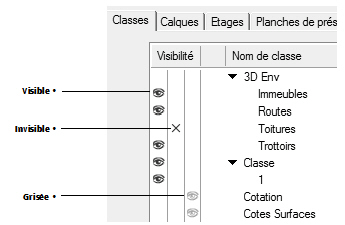 |
|
Fond |
Affiche la couleur de remplissage de la classe. |
|
Trait |
Affiche la couleur de trait de la classe. |
|
Epaisseur |
Affiche l’épaisseur de trait de la classe. |
|
Marqueur |
Affiche le style de marqueur de la classe. |
|
Opacité |
Affiche le pourcentage d’opacité de la classe (de 0 à 100%). |
|
Texture |
Affiche un N ou un O selon que l’un des six attributs de texture pour les murs, toiture ou autre objet est appliqué. |
|
Style de texte |
Affiche le style de texte associé à la classe. |
|
Ajouter, Modifier, Dupliquer et Aperçu |
Même rôle que pour les calques. |
|
Supprimer |
Le bouton affiche une boîte de dialogue invitant à choisir une action lorsqu’on supprime une classe. 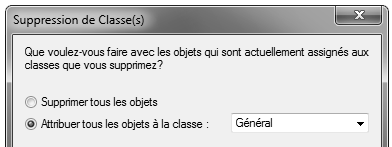 |
Créer une classe
Le nom des classes est limité à 63 caractères (arborescence comprise).
Pour créer une nouvelle classe, il y a plusieurs possibilités :
1.Dans la boîte de dialogue des options de classes, cliquez sur Ajouter. Ou alors :
2.Dans le menu des classes de la barre de visualisation ou de la palette Info objet, sélectionnez l’option Nouvelle classe.
3.Ou encore, sur une classe dans la fenêtre de l’Explorateur, faites un clic droit et sélectionnez Nouveau. Ou bien, cliquez sur la petite flèche en haut à droite de cette fenêtre et sélectionnez Nouveau.
4.Une boîte de dialogue apparaît. Entrez ici tous les paramètres de la classe à créer.
|
PARAMÈTRE |
DESCRIPTION |
|
Nom |
Entrez un nom pour la classe. |
|
Créer à partir d’une classe standard |
Si vous cochez cette option, vous pouvez recourir à des noms de classe déjà paramétrés dans Vectorworks. 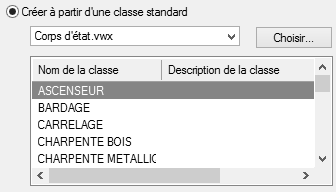 Le bouton "Choisir" vous permet d’aller sélectionner sur le disque dur un fichier contenant des classes dont vous voulez récupérer le nom. Ce fichier doit impérativement se trouver dans le dossier "Standards" de l’application. |
|
N’afficher que les classes non présentes dans le document |
Si cette case est cochée, seules les classes proposées dans la liste et non présentes dans le document courant seront affichées. |
|
Options de création |
N’oubliez pas de contrôler ces deux options lors de la création de la classe. |
|
Visibilité dans les vues enregistrées |
Si votre dessin contient des vues mémorisées, vous pouvez déterminer le comportement de cette nouvelle classe à l’intérieur de ces vues. Elle pourra être Visible, Invisible ou Grisée. |
|
Visibilité dans les viewports |
Si votre dessin contient des viewports, vous pouvez déterminer le comportement de cette nouvelle classe à l’intérieur de ces viewports. Elle pourra être Visible, Invisible ou Grisée. |
|
Editer les propriétés en refermant ce dialogue |
Lance la fenêtre de paramétrage des options de classe dès que vous cliquerez sur OK (voir ci-dessous). |
Affecter une classe à des objets
La procédure est décrite dans le "Guide d’utilisation". A titre de rappel, les objets créés le sont dans la classe "Général", qui est (et devrait rester) la classe par défaut. Mais vous pouvez associer une autre classe à des objets en les sélectionnant et en changeant leur classe dans la palette Info objet.
Il existe également une autre possibilité très pratique à partir de la paletteExplorateur. Il suffit de sélectionner certains objets dans le document et de faire un clic droit sur une classe dans la palette. Une option Assigner à la sélection permet alors d’affecter les objets sélectionnés à la classe choisie. Cette possibilité vaut également pour transférer des objets d’un calque vers un autre.

Modifier les options de classe
Pour modifier les options d’une classe, il y a plusieurs possibilités :
1.Dans la boîte de dialogue des options de classe, sélectionnez la classe et cliquez sur le bouton Modifier. Ou alors :
2.Double-cliquez sur sa ligne, ou encore :
3.Faites un clic droit de la souris et sélectionnez "Editer". Une boîte de dialogue apparaît.
|
PARAMÈTRE |
DESCRIPTION |
|
Nom |
Permet de modifier le nom de la classe. |
|
Permet d’entrer un texte facultatif décrivant la rôle de cette classe. Voir les détails de la même option au chapitre des calques. |
|
|
Pour les objets non texturables en 3D |
|
|
Appliquer attributs |
Si cette case est cochée, ses attributs graphiques seront appliqués automatiquement à tout objet qu’on lui associera. Il s’agit ici des attributs de remplissage de surface et de trait. Dans le cas contraire, seul le nom de la classe sera attribué à l’objet. Un message apparaîtra lorsque vous associerez la classe à un objet : "Oui" appliquera automatiquement les attributs de la classe à l’objet. "Non" n’applique que le nom de la classe et pas les attributs graphiques La case à cocher "Toujours effectuer cette action" permet de choisir l’automatisation ou non de l’association d’attributs graphiques. |
|
Opacité |
Permet de fixer le pourcentage de transparence appliquée à un objet. |
|
Appliquer style de texte |
Détermine si le style de texte associé à la classe sera appliqué aux objets texte de cette classe. |
|
Pour les murs, les toitures et autres objets texturables en 3D |
|
|
Appliquer attributs |
Permet d’appliquer les textures par défaut aux entités murs, toitures ou autres objets texturables. Chaque option Mur, Toiture ou Autre possède ses propres réglages (notamment l’application d’une texture différente sur chaque côté du mur). |
|
Vues enregistrées |
Affiche la liste de toutes les vues enregistrées grâce à la commande Enregistrer la vue du menu des Vues dans la barre d’état. Cela permet de vérifier l’option de visibilité de la classe sélectionnée pour chacune des vues. Ceci est très utile lorsqu’après avoir créé une nouvelle classe, on désire s’assurer immédiatement de la visibilité de celle-ci dans chacune des vues existantes. |
|
Viewports |
Affiche la liste des viewports créés dans les planches de Présentation. Cela permet de vérifier l’option de visibilité de la classe sélectionnée pour chacun des viewports. |
Bouton Visibilités
Cette partie affiche le détail des options de visibilité de la classe dans les viewports, et dans les vues enregistrées. Cette fonctionnalité est très utile pour identifier rapidement la visibilité des classes lors d’un import DXF/DWG qui contient beaucoup d’éléments.
Attributs de classes et palette des attributs
Chaque objet peut avoir ses propres attributs graphiques ou les attributs de sa classe. Le choix se fait dans la palette des attributs.
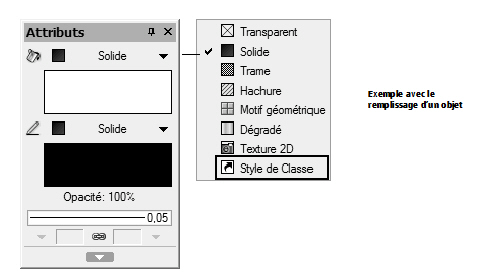
Tous les menus déroulants de la palette des attributs proposent une option permettant d’affecter aux objets de la sélection les attributs de leur classe, à condition que l’option Appliquer attributs soit cochée dans la fenêtre d’édition des classes. Toutes ses options sont signalées par une petite flèche noire : 
|
PARAMÈTRE |
DESCRIPTION |
|
Style de classe |
Pour les attributs de surfaces et de traits (couleur et motif de remplissage). 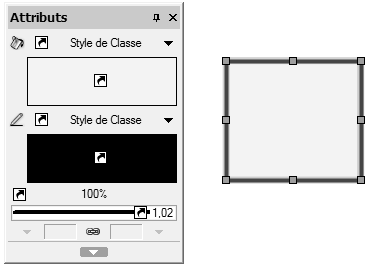
|
|
Epaisseur de la classe |
Pour le menu pop-up des lignes |
|
Celui de la classe |
Pour les marqueurs Lorsqu’on sélectionne un objet auquel on a affecté les attributs de sa classe, la palette se présente comme ci-dessous, les petites flèches noires signifiant "Style de classe".
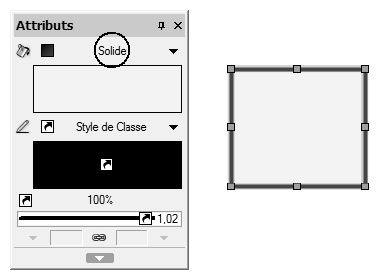
On peut affecter les attributs de classe de façon sélective. Par exemple, un objet peut se voir affecter la couleur d’impression et l’épaisseur de trait de sa classe, mais conserver une couleur de remplissage de surface qui lui est propre |


Options de classes
Ce sous-menu permet de régler les options d’affichage des classes, comme pour les options de calques.
|
PARAMÈTRE |
DESCRIPTION |
|
Active seulement |
Affiche seulement les objets de la classe active. La classe active est celle dont le nom apparaît dans la barre de visualisation. |
|
Autres classes grisées |
Affiche les objets de la classe active normalement et les autres en grisé, quel que soit leur attribut de visibilité (visible ou grisée). Seuls les objets affectés à des classes invisibles ne sont pas affichés. Dans ce mode, seuls les objets de la classe active sont éditables. Les autres objets ne peuvent pas être sélectionnés et les attirances curseur ne fonctionnent pas sur les objets grisés. |
|
Grisées / Attirer |
Affiche les objets de la classe active normalement et les autres en grisé, quel que soit leur attribut de visibilité (visible ou grisée). Seuls les objets affectés à des classes invisibles ne sont pas affichés. Dans ce mode, seuls les objets de la classe active sont éditables. Les autres objets ne peuvent pas être sélectionnés mais les attirances curseur fonctionnent sur les objets grisés. |
|
Voir toutes les classes |
Toutes les classes sont affichées, mais seule la classe active est éditable et impose ses attirances. Il est impossible de sélectionner et même de s'accrocher à un élément des autres classes. |
|
Voir / Attirer |
Toutes les classes sont représentées normalement et les attirances sont possibles sur toutes les classes. Mais seule la classe active est éditable, et on ne peut avoir aucune action sur les éléments des autres calques. |
|
Voir / Attirer / Modifier |
Toutes les classes sont affichées dans le respect de leur attribut de visibilité (normale ou grisée), sauf les classes invisibles. Tous les objets peuvent être édités sauf ceux qui sont dans une classe grisée. Les attirances curseur fonctionnent sur tous les objets, sauf ceux des classes grisées. |
Boîte de dialogue Organisation
Cette boîte de dialogue à un rôle très important dans Vectorworks. Elle permet de configurer tous les éléments participant à l’organisation d’un fichier :
Classes / Calques / Etages / Planches de présentation / Viewports / Vues enregistrées / Références
Cette boîte est accessible par les commandes Calques... ou Classes... du menu Organisation. Vous pouvez également accéder à ces réglages via la palette Explorateur disponible en version Architecture, Landmark, Spotlight ou Designer.
Classes hiérarchiques
Ce concept est très utile si vous utilisez de nombreuses classes. Cela évite que toutes les classes soient au même niveau dans le menu déroulant des classes. Les classes hiérarchiques se présentent sous forme de sous-menus.
Pour créer une hiérarchie dans la liste des classes, il suffit de placer un tiret (le signe - et non pas _) dans le nom de vos classes lors de leur création.
Exemple : Vous pouvez ainsi créer les classes Courant Fort et Courant Faible rattachées à la même racine Elec (Electricité) :
Elec-CFort
Elec-CFaible
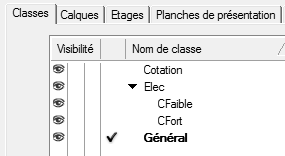
Lors de leur création, les classes doivent être référencées par un nom composé dont le préfixe est identique.
Dans les menus pop-up des classes, elles apparaîtront alors comme ceci:
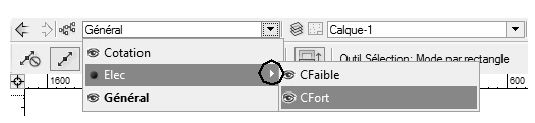
Vous pouvez créer 4 niveaux de hiérarchie au maximum.
Exemple :
Murs-Cloisons-Placo-7cm
Murs-Cloisons-Placo-10cm
Murs-Cloisons-Placo-12cm
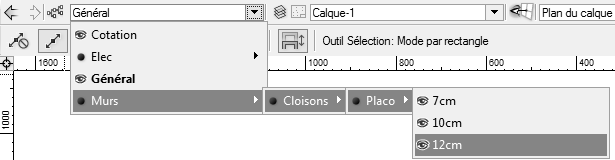
La hiérarchie des classes peut être développée de différentes manières :
à l’aide du bouton situé à droite de la boîte de dialogue des classes, ou dans la fenêtre de l’explorateur à l’aide des options adéquates

Raccourcis clavier
Il est possible de gérer au clavier l’arborescence des classes hiérarchiques.
Sur MAC OS et Windows :
• un clic sur la flèche avec Alt enfoncé déploie ou referme l’ensemble des niveaux de la classe choisie.
• un clic sur la flèche avec Shift + Alt enfoncé déploie ou referme tous les niveaux de toutes les classes.
Vous pouvez également gérer l’affichage hiérarchique global des classes à l’aide du menu contextuel de la boîte de dialogue de gestion des classes, ou de l’explorateur :

Attention : La hiérarchie des classes n’est pas visible dans la liste des classes d’un viewport, ni dans celle des vues enregistrées. Elle est en revanche visible dans la palette Explorateur.
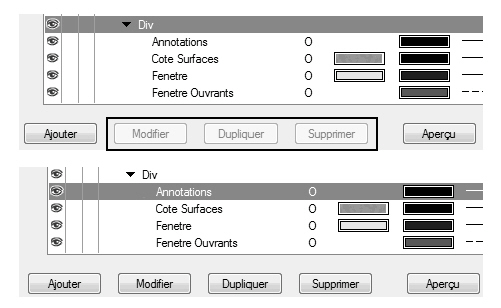
Par ailleurs, si vous cliquez sur le nom de la classe comportant la petite flèche hiérarchique, les boutons situés en bas de la boîte de dialogue de gestion des classes ne sont pas opérationnels. Vous devrez sélectionner les sous-classes concernées par la modification.
Remarques !
Si vous collez dans votre fichier courant un objet provenant d’un autre fichier et déjà associé à une classe :
S’il n’existe pas dans le fichier de destination une classe du même nom, Vectorworks crée automatiquement la classe avec les mêmes attributs.
S’il existe déjà dans le fichier de destination une classe du même nom, seul l’objet est collé. Les attributs de la classe ne sont pas modifiés. L’objet collé apparaît donc avec les attributs de la classe locale.
Désactiver la hiérarchie des classes
Vous pouvez décider, et ceci de manière permanente, de ne jamais afficher la hiérarchie des classes partout où elle peut figurer (menu des classes de la barre des modes, de la palette Info objet, ou encore dans les différentes boîtes de dialogue qui gèrent l’accès aux classes).
Il suffit de décocher la case "Menu pop-up des classes hiérarchiques" dans les Préférences Application, onglet Session.
Classes surchargées
Cette possibilité ne concerne que la gestion des attributs graphiques de classes dans les viewports. Sommairement, elle permet de modifier les attributs par défaut d’une classe à l’intérieur d’un viewport, en les remplaçant temporairement par d’autres attributs graphiques, afin d’obtenir des présentations différentes sur le plan graphique d’un même objet. Reportez-vous au chapitre Propriétés des viewports (option Classes) pour de plus amples informations.
https://www.youtube.com/watch?v=6vbv9QC9hkc&t=2s
- Créé le .
- Dernière mise à jour le .